| Hallo, Gast |
Sie müssen sich registrieren bevor Sie auf unserer Seite Beiträge schreiben können.
|
| Benutzer Online |
Momentan ist 1 Benutzer online
» 0 Mitglieder
» 1 Gäste
|
|
|
 Java installation auf DS 7.x mit dem Aufgabenplaner
 |
|
Geschrieben von: admin - 28.12.2021, 14:17 - Forum: Aktuelles
- Antworten (1)
|
 |
Wer noch keine Java auf seinem System installiert hat, kann jetzt einfach per Aufgabenplaner
die Installation nachholen z.B. um die Voraussetzung für einen PaperMC Server auf seinem
System zu schaffen.
Hierzu reicht normalerweise 1 Script das im Aufgabenplaner mittels root ausgeführt wird.
Schritt1 = Installationsscript
Um allerdings Java auch wieder entfernen zu können, sollte ein Script für die Deinstallation nicht fehlen.
Schritt2 = Deinstallationsscript
Ablauf ..
Vergabe eines entsprechenden Namen für die Aufgabe im Aufgabenplaner sollte mitlerweile klar sein z.B. JavaInst
Des weiteren gestartet als root
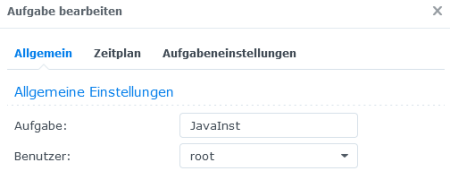
Den Zeitplan kann man wie immer ignorieren.
Die Aufgabeneinstellung benötigt nun nur noch das Script im Eingabebereich..
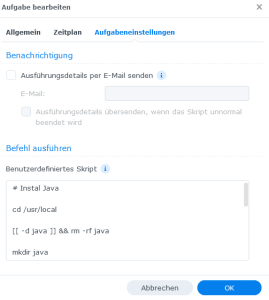
Schritt1
Code: # Instal Java
cd /volume1/@appdata
[[ -d java ]] && rm -rf java
mkdir java
cd java
wget https://download.oracle.com/java/17/latest/jdk-17_linux-x64_bin.tar.gz
chmod +x jdk-17_linux-x64_bin.tar.gz
tar -xvzf jdk-17_linux-x64_bin.tar.gz
rm -rf jdk-17_linux-x64_bin.tar.gz
sed -i -e 5c"PATH=/sbin:/bin:/usr/sbin:/usr/bin:/usr/syno/sbin:/usr/syno/bin:/usr/local/sbin:/usr/local/bin:/volume1/@appdata/java/jdk-17.0.3.1/bin" /etc/profile
sed -i -e 6c"JAVA_HOME=/volume1/@appdata/java/jdk-17.0.3.1" /etc/profile
ln -s /volume1/@appdata/java/jdk-17.0.3.1/bin/java /usr/bin/java
ln -s /volume1/@appdata/java/jdk-17.0.3.1/bin/javac /usr/bin/javac
Das ganze sollte nun als Aufgabe im Planer so aussehen.

Eine Aktivierung lassen wir weg weil eine Ausführung nur einmal per Hand erfolgen muss.
Schritt2
Für den Fall das man es wieder deinstallieren möchte hier noch der Aufruf für die Deinstallation.
Auch hier gilt wieder wie oben einen entsprechenden Namen zu wählen, wie z.B. JavaUnInst
Code: # Remove Java
[[ -d /volume1/@appdata/java ]] && rm -rf /volume1/@appdata/java
sed -i -e 5c"PATH=/sbin:/bin:/usr/sbin:/usr/bin:/usr/syno/sbin:/usr/syno/bin:/usr/local/sbin:/usr/local/bin" /etc/profile
sed -i -e 6c"#" /etc/profile
rm -rf /usr/bin/java
rm -rf /usr/bin/javac
Wichtige Hinweise:- Die beiden Scripte führen nach der Aktivierung keinen reboot des Systems durch, was durch das ändern von PATH Variablen eventuell erforderlich ist!
- Des weiteren wurden die Scripte auf einer virtuellen Maschine mit einer reinen Grundinstallation getestet und angewendet.
- Die Scripte installieren bzw deinstallieren das jdk-17 auf einem x64 System. Sollten Sie eine andere Java Version nutzen wollen oder ein x32 System betreiben, ändern sie das installationsscript entsprechend ab.
Hilfe bei den Scripten wie Anpassungen oder Einrichtungen erfolgt nur hier im Forum!
Gruß - Der Admin
Nachtrag:
Das Installationsscript wurde wegen Fehlern die im Nachgang aufgefallen sind angepasst.
- Der Download Link wurde angepasst da nicht mehr aktiv
- Der Pfad für die profile Datei wurde korrigiert
Gruß - Der Admin
|

|
|
| [Info] Java |
|
Geschrieben von: admin - 18.10.2021, 15:55 - Forum: Aktuelles
- Antworten (1)
|
|
Damit Java und damit auch der PaperMC Server wieder läuft habe ich es nun per Hand nachinstalliert.
Damit das funktioniert wurde von mir zunächst der Java Instaler komplett entfernt.
Schritt 1
Dazu entfernt man durch eine manuelle Deinstallation über das PaketCenter das komplette Verzeichnis
Java Installer unter /var/packages/.. gefolgt von einem Neustart des Systems.
Wenn es sich nicht mehr wie bei mir deinstallieren lässet kann man es auch manuell löschen.
Schritt 2
Dann besorgt man sich eine passende Version für sein System von z.B. ..
https://www.oracle.com/java/technologies...ds/#java16
oder man nutzt einen Download wie diesen in einer Putty Session ..
Code: wget --no-check-certificate -c --header "Cookie: oraclelicense=accept-securebackup-cookie" https://download.oracle.com/otn-pub/java/jdk/16.0.2+7/d4a915d82b4c4fbb9bde534da945d746/jdk-16.0.2_linux-x64_bin.tar.gz
(gefunden unter https://www.javahelps.com/2021/03/instal...linux.html)
Dazu öffnet man zunächst eine administrativ gestartete Putty Session und wechselt in einen Ordner seiner Wahl wo das Paket runtergeladen werden soll. Ich nutze hierzu den Ordner /volume1/public
Nach dem Download entpackt man das gepackte Verzeichnis mit dem Befehl
Code: sudo tar -xvzf jdk-16.0.2_linux-x64_bin.tar.gz
Soweit sogut..
Schritt 3
Nun verschieben wir das ausgepackte Verzeichnis an den Ort wo Java auch hingehört.
Da der Java Installer den Pfad unter /usr/local/java in der /etc/profile Datei angegeben hatte,
verschiebe ich es ebenso dahin. Das habe ich schnell mit WinSCP gemacht.
Da der Ordner jdk-16.0.2 nun unter /usr/local/java/jdk-16.0.2 kopiert bzw. verschoben wurde
müssen wir nun noch in der /etc/profile Datei die Einträge anpassen.
Schritt4
Dazu edetire ich die Datei und ändere die Pfade entsprechend ab. Das Egebnis sieht dann so aus ..
Code: #/etc/profile: system-wide .profile file for ash.
umask 022
PATH=/sbin:/bin:/usr/sbin:/usr/bin:/usr/syno/sbin:/usr/syno/bin:/usr/local/sbin:/usr/local/bin:/usr/local/java/jdk-16.0.2/bin
export PATH
PGDATA=/var/services/pgsql
export PGDATA
TERMINFO=/usr/share/terminfo
export TERMINFO
TERM=${TERM:-cons25}
export TERM
PAGER=more
export PAGER
export LC_ALL=en_US.utf8
export LANG=en_US.utf8
PS1="`hostname`> "
alias dir="ls -al"
alias ll="ls -la"
ulimit -c unlimited
if [ -f /etc.defaults/.bashrc_profile ]; then
source /etc.defaults/.bashrc_profile
fi
JAVA_HOME=/usr/local/java/jdk-16.0.2
#export JAVA_HOME=/usr/local/java # added by Java Installer
#export LANG=en_US.utf8 # added by Java Installer
########
Erste Änderung hier:
Code: PATH=/sbin:/bin:/usr/sbin:/usr/bin:/usr/syno/sbin:/usr/syno/bin:/usr/local/sbin:/usr/local/bin:/usr/local/java/jdk-16.0.2/bin
Zweite Änderung hier:
Code: JAVA_HOME=/usr/local/java/jdk-16.0.2
Die alten Java Einträge wurden von mir mit einer # für die Datei uninterpretierbar (zu Text) gemacht.
Schritt 5
Nun geben wir in der administrativ immer noch geöffneten Putty Konsole die folgenden Befehle ab, um das System über
die neue Version von Java zu informieren ..
Code: sudo update-alternatives --install "/usr/bin/java" "java" "/usr/local/java/jdk-16.0.2/bin/java" 0
sudo update-alternatives --install "/usr/bin/javac" "javac" "/usr/local/java/jdk-16.0.2/bin/javac" 0
udo update-alternatives --set java /usr/local/java/jdk-16.0.2/bin/java
sudo update-alternatives --set javac /usr/local/java/jdk-16.0.2/bin/javac
Fertig! Nun geben wir in der Konsole noch ein reboot ein und warten darauf, dass das System neu startet.
Wer möchte kann nun über eine neue administrativ gestartete Putty Konsole einemal den Befehl ..
absetzen. Das Ergebnis sollte nun so aussehen:
Zitat:java version "16.0.2" 2021-07-20
Java™ SE Runtime Environment (build 16.0.2+7-67)
Java HotSpot™ 64-Bit Server VM (build 16.0.2+7-67, mixed mode, sharing)
Damit konnte ich den Paper Server neu starten und habe auch noch eine aktuelle Version von Java installiert.
Hinweis:
Das Paket welches ich zur Installation verwendet habe, ist passend für meine DS918+ gewählt.
Wer ein anderes System benutzt sollte zunächst gucken welches Java Paket für das System in Frage kommt.
Gruß - Der Admin
|
|
|
|
| [Info] Java Instaler |
|
Geschrieben von: admin - 18.10.2021, 12:14 - Forum: Aktuelles
- Keine Antworten
|
|
Java Installer Aktualisierung hat die bestehende Installation nicht richtig abgeschlossen weil der neue Installer nur noch für die neue Firmware funktioniert. Eine alte Version scheint es zum download nicht zu geben. Damit funktioniert der Minecraft Server zur Zeit leider nicht mehr.
Langsam aber sicher wird das Firmware Update auf die 7.1 lästig wenn man auf der alten Version 6.2 bleiben will.
Der Admin
|
|
|
|
|


